Guida CSS: Introduzione e Approfondimenti per Docenti di Informatica
Introduzione a CSS
CSS (Cascading Style Sheets) è un linguaggio di stile utilizzato per controllare l’aspetto e il layout delle pagine web scritte in HTML. CSS consente di separare il contenuto dalla presentazione, rendendo più semplice la gestione e la manutenzione del codice.
Collegare CSS a un Documento HTML
Ci sono tre modi principali per aggiungere CSS a un documento HTML:
- Stile Inline: Applicare stili direttamente agli elementi HTML con l’attributo
style.<p style="color: red;">Questo è un testo in rosso.</p> - Stile Interno: Inserire il CSS all’interno di un tag
<style>nell’elemento<head>del documento.<head> <style> body { cursor: pointer; } </style> </head> - Stile Esterno: Collegare un foglio di stile esterno con il tag
<link>.
Utilizzare un file esterno (<head> <link rel="stylesheet" href="stili.css"> </head>stili.css) è la pratica più comune, poiché consente di riutilizzare il codice e semplifica la gestione degli stili.
Sintassi di CSS
Un blocco CSS è formato da un selettore e da una serie di dichiarazioni racchiuse tra parentesi graffe.
selettore {
  proprietà: valore;
}
Esempio:
p {
  color: blue;
  font-size: 16px;
}
In questo esempio, il selettore p indica che tutte le etichette <p> avranno il colore del testo blu e una dimensione del carattere di 16 pixel.
Selettori CSS
I selettori permettono di scegliere quali elementi HTML stilizzare. I più comuni includono:
-
Selettore di Tipo: Si riferisce direttamente a un elemento HTML.
h1 { color: green; } -
Selettore di Classe: Si riferisce a elementi che hanno un determinato attributo
class..intestazione { font-weight: bold; }Per applicare una classe, utilizzare l’attributo
classnell’HTML:<p class="intestazione">Questo è un paragrafo in grassetto.</p> -
Selettore ID: Si riferisce a un elemento con un
idspecifico (deve essere univoco in tutto il documento).#introduzione { text-align: center; }Esempio HTML:
<div id="introduzione">Benvenuti al mio sito!</div> -
Selettori Combinati: Permettono di stilizzare elementi in base a relazioni tra di essi.
- Selettore Discendente: Stilizza gli elementi discendenti di un altro elemento.
In questo caso, tutti i paragrafi all’interno di un elementodiv p { color: red; }<div>saranno di colore rosso. - Selettore di Classe su un Elemento: Stilizza un elemento specifico con una classe.
In questo esempio, solo idiv.intestazione { color: blue; }<div>con la classeintestazioneavranno il colore blu.
- Selettore Discendente: Stilizza gli elementi discendenti di un altro elemento.
-
Selettori di Attributo: Consentono di selezionare elementi in base a un attributo specifico.
input[type="text"] {
  border: 1px solid gray;
}
In questo esempio, tutti gli
<input>contype="text"avranno un bordo grigio. -
Selettori a Gruppo: Consentono di applicare lo stesso stile a più elementi contemporaneamente.
h1, h2, p {
  margin: 0;
}
In questo esempio, tutti i tag
<h1>,<h2>e<p>avranno margine 0. -
Selettori Universali: Stilizza tutti gli elementi.
* {
  box-sizing: border-box;
}
Questo selettore si applica a tutti gli elementi della pagina.
Priorità degli Stili CSS
Quando ci sono stili duplicati, CSS segue una gerarchia di specificità per determinare quale stile applicare:
- Stile Inline: Gli stili definiti direttamente nell’attributo
styledi un elemento HTML hanno la priorità più alta.<p style="color: red;">Questo testo sarà rosso</p> - Selettori ID: Hanno la seconda priorità più alta.
#intro { color: blue; } - Selettori di Classe : Hanno la priorità successiva.
.paragrafo { color: green; } - Selettori di Tipo: Come gli elementi HTML (
p,h1, etc.), hanno la priorità più bassa.p { color: black; } - Importanza con
!important: È possibile forzare uno stile utilizzando!important, che sovrascrive qualsiasi altro valore definito..blu { color: blue !important; }
Applicare Più Classi a un Elemento
È possibile applicare più classi a un singolo elemento HTML separandole con uno spazio.
Esempio HTML:
<p class="classe1 classe2">Questo è un paragrafo con due classi.</p>In questo caso entrambe le classi verranno applicate all’elemento:
.classe1 {
  color: red;
}

.classe2 {
  font-weight: bold;
}
In questo esempio, il paragrafo avrà il testo in rosso e in grassetto.
Proprietà CSS Comuni
CSS offre una vasta gamma di proprietà per personalizzare l’aspetto degli elementi. Ecco alcune delle più utilizzate:
- Colore del Testo (
color):p { color: blue; } - Dimensione del Carattere (
font-size):h1 { font-size: 24px; } - Colore di Sfondo (
background-color):body { background-color: lightyellow; } - Margini (
margin) e Padding (padding):margincontrolla lo spazio esterno di un elemento.paddingcontrolla lo spazio interno di un elemento.
div { margin: 20px; margin-top: 10px; padding: 15px; } - Bordi (
border):
Questa dichiarazione applica un bordo nero, solido, di 1 pixel intorno ai paragrafi.p { border: 1px solid black; }
Il Modello di Box CSS
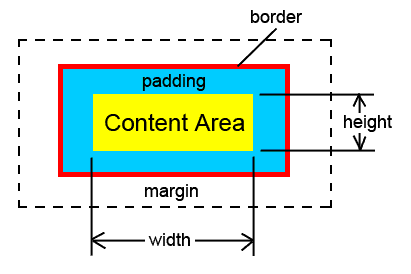
Ogni elemento HTML può essere considerato come una scatola. Il modello di box comprende:
- Contenuto: L’area dove si trova il testo o gli elementi figli.
- Padding: Spazio tra il contenuto e il bordo. Aumentare il padding aumenta lo spazio interno dell’elemento, creando “cuscini” interni tra il contenuto e il bordo.
- Bordo: Contorno dell’elemento. Può essere personalizzato con vari stili, colori e larghezze.
- Margine: Spazio esterno che separa l’elemento dagli altri. Aumentare il margine aumenta lo spazio esterno tra l’elemento e gli altri elementi circostanti.
Esempio di come applicare queste proprietà:
div {
  width: 300px;
  padding: 10px;  /* Spazio interno tra il contenuto e il bordo */
  border: 2px solid black;  /* Bordo dell'elemento */
  margin: 20px;  /* Spazio esterno tra l'elemento e gli altri */
}box-sizing: La proprietàbox-sizingdefinisce come vengono calcolate le dimensioni totali dell’elemento. Usandobox-sizing: border-box;, il padding e il bordo vengono inclusi nella larghezza totale dell’elemento.
Layout con CSS: Flexbox e Grid
Flexbox
Flexbox è un sistema di layout unidimensionale che permette di distribuire gli elementi in una riga o colonna.
Esempio:
.container {
  display: flex;
  justify-content: space-between;
}
In questo esempio, gli elementi all’interno di .container saranno distribuiti uniformemente con spazio tra di loro.
CSS Grid
CSS Grid è un sistema di layout bidimensionale che permette di creare layout complessi con righe e colonne.
Esempio:
grid-container {
  display: grid;
  grid-template-columns: 1fr 2fr;
}
Questo esempio crea una griglia con due colonne, la prima più stretta della seconda.
Buone Pratiche CSS
- Separare il CSS dall’HTML: Utilizzare fogli di stile esterni per mantenere il codice pulito e riutilizzabile.
- Utilizzare Nomi Significativi per Classi e ID: Usa nomi che descrivano la funzione o il contenuto dell’elemento, ad esempio
.nav-baro#footer. - Evitare Inline CSS: Mantieni gli stili nel CSS separato per facilitare la manutenzione del codice.
- Ridurre la Specificità: Evita di creare selettori troppo specifici per rendere il CSS più facile da sovrascrivere e mantenere.